Mermaid と PlantUML の違い: 同じ図を両方で書くと、行数はほぼ同じ。差は準備と書き出しに出た
設計の図をコードで書きたいとき、Mermaid と PlantUML のどちらを選べばよいのでしょうか? 書き方の違いを並べた比較はよく見かけますが、同じ図を書いたときに実際どれだけ手間が違うのかは分かりにくいものです。
同じシーケンス図とクラス図を両方で書き、画像に書き出しました。書いたコードの行数は、どちらもほぼ同じでした(シーケンス図で16行と17行)。違いが出たのは、動かすまでの準備と、図を表示できる場所の多さです。
環境
- macOS 26.6.2
- Mermaid 12.3.0(Mermaid CLI 12.2.0)
- PlantUML 1.2026.10(Homebrew で入れたもの)
- 2026年11月12日に確認
比べ方
同じ中身の図を2つの書き方で書きました。
| 図 | 中身 |
|---|---|
| シーケンス図 | 利用者がログインし、パスワードが合うときと合わないときで、返事が分かれる |
| クラス図 | 利用者、注文、管理者の3つのクラスと、継承、1対多の関係 |
比べたのは、書いたコードの行数と、手元で画像に書き出すまでにかかった時間です。書き出しはどちらもコマンドで行いました(Mermaid は mmdc、PlantUML は plantuml)。
結果
| 比べたこと | Mermaid | PlantUML |
|---|---|---|
| シーケンス図の行数 | 16行 | 17行 |
| クラス図の行数 | 11行 | 12行 |
| シーケンス図の書き出し | 1.6秒 | 1.4秒 |
| クラス図の書き出し | 1.2秒 | 1.3秒 |
| 動かすのに要るもの | Node.js と、ブラウザーの部品(Mermaid CLI が使う) | Java |
| GitHub の README にそのまま書いて表示されるか | 表示される | 表示されない(画像にして貼る) |
| VS Code のプレビュー | 拡張機能なしで表示される | 拡張機能が要る |
PlantUML の行数が1行多いのは、図の始まりと終わりに @startuml と @enduml を書くためです。それを除くと、行数は同じでした。
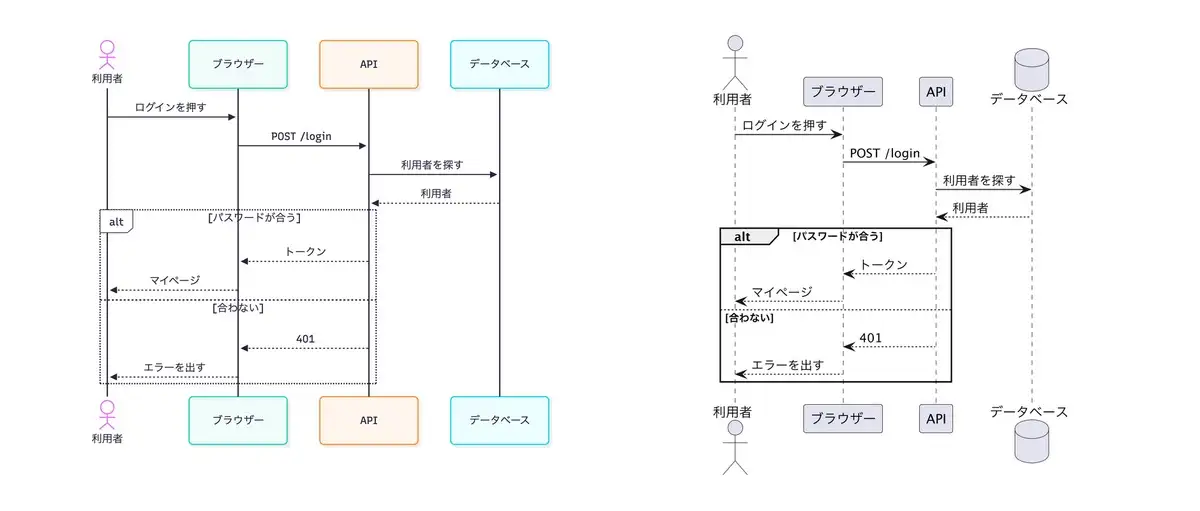
書き出した2つの図を並べると、中身は同じで、違うのは見た目です。Mermaid はブラウザーや API を色の付いた箱で、PlantUML はデータベースを円柱の絵で描きます。
違いが出たところ
書く手間はほぼ同じで、違いは「どこで表示できるか」と「どう動かすか」に出ました。
| 観点 | Mermaid | PlantUML |
|---|---|---|
| 書き方 | 図の種類を1行目に書く(sequenceDiagram など) | @startuml で囲み、要素の種類を行ごとに書く(actor、database など) |
| 表示できる場所 | GitHub、GitLab、Notion、VS Code、多くの Markdown のエディタ | 専用の拡張機能や、書き出した画像 |
| 手元で動かす準備 | npm で入れる | Java を入れてから入れる |
| 図の種類 | フローチャート、シーケンス図、クラス図、ER 図、ガントチャートなど | UML の図がそろっている。ほかに配置図、タイミング図など |
| 細かい見た目の調整 | テーマと少しの設定 | 細かい指定が多い |
シーケンス図では、矢印の書き方が少し違うだけ
| すること | Mermaid | PlantUML |
|---|---|---|
| 呼び出し | W->>A: POST /login | W -> A: POST /login |
| 返事(点線) | A-->>W: トークン | A --> W: トークン |
| 分かれ道 | alt 〜 else 〜 end | alt 〜 else 〜 end |
| データベースの絵 | 使えない(participant で書く) | database で円柱の絵になる |
2つのファイルをエディタで並べると、行ごとにほぼ対応しています。
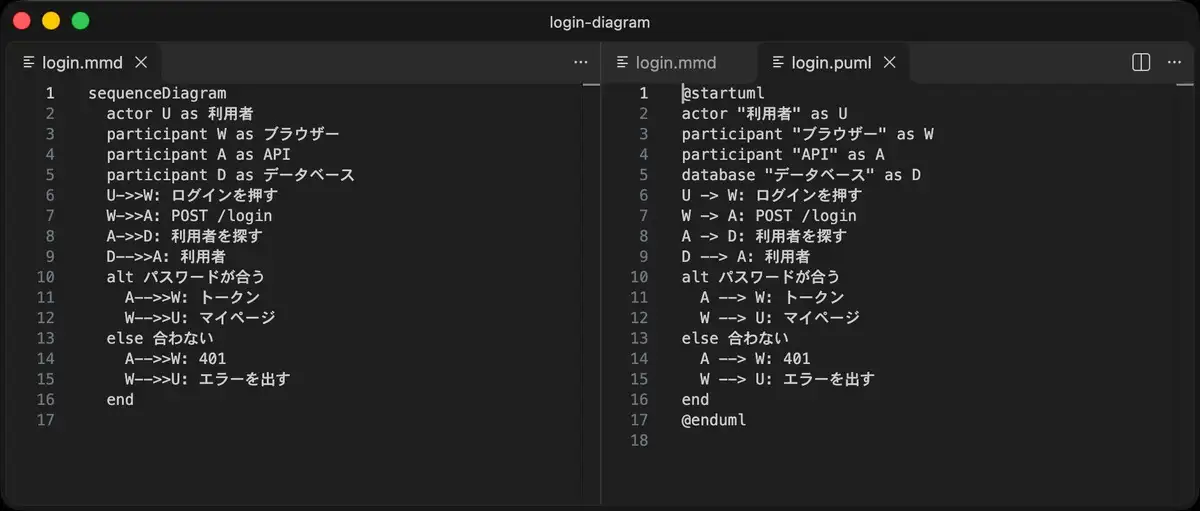
Mermaid で書いたシーケンス図です。
mermaidsequenceDiagram
actor U as 利用者
participant W as ブラウザー
participant A as API
participant D as データベース
U->>W: ログインを押す
W->>A: POST /login
A->>D: 利用者を探す
D-->>A: 利用者
alt パスワードが合う
A-->>W: トークン
W-->>U: マイページ
else 合わない
A-->>W: 401
W-->>U: エラーを出す
end
このコードは Mermaid プレビューに貼ると、その場で図になります。
同じ図を PlantUML で書くと、こうなります。
plantuml@startuml
actor "利用者" as U
participant "ブラウザー" as W
participant "API" as A
database "データベース" as D
U -> W: ログインを押す
W -> A: POST /login
A -> D: 利用者を探す
D --> A: 利用者
alt パスワードが合う
A --> W: トークン
W --> U: マイページ
else 合わない
A --> W: 401
W --> U: エラーを出す
end
@enduml
PlantUML のコードは PlantUML プレビューに貼ると、ブラウザだけで図にできるので、Java を入れる前に書き方を試せます。
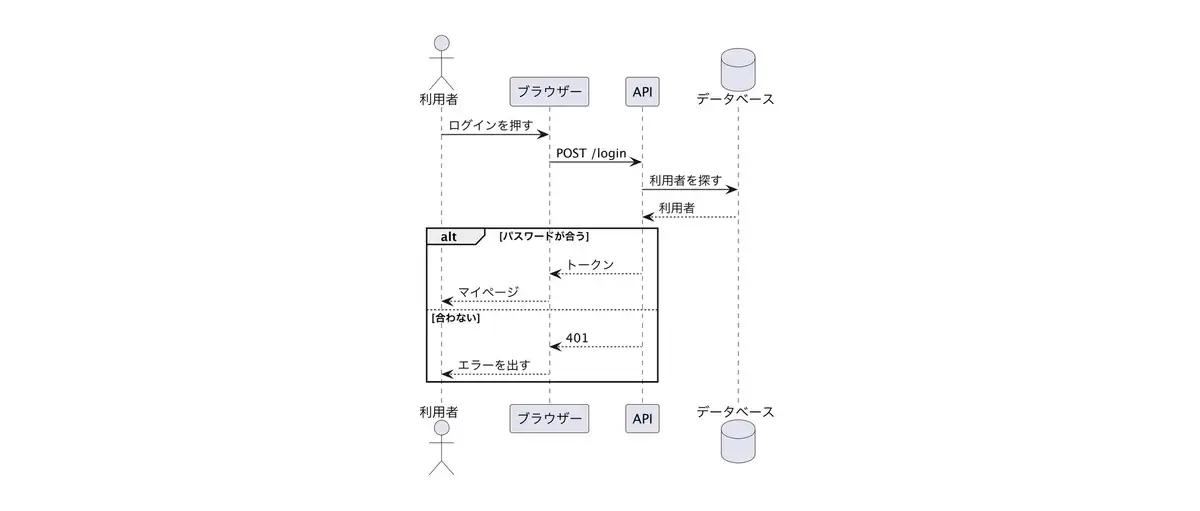
PlantUML で書き出すと、database と書いたデータベースが円柱の絵に、actor と書いた利用者が人の絵になります。
PlantUML は Java がないと動かない
PlantUML は Java で動きます。Homebrew で入れると Java もいっしょに入りましたが、ほかの入れ方では先に Java を用意します。
Mermaid は、Node.js があれば npm で入ります。手元で画像に書き出すときは、Mermaid CLI がブラウザーの部品を使います。入れ方は、Mermaid CLI(mmdc)のインストールと使い方に書きました。
使い分け
| 場面 | 選ぶもの |
|---|---|
| GitHub の README やプルリクエストに図を書く | Mermaid。そのまま表示される |
| Notion や、Markdown のメモに図を入れる | Mermaid |
| エージェント(Claude Code など)に図を書かせる | Mermaid。書いたファイルを、そのまま VS Code で見られる |
| UML の図を、細かく正しく書く必要がある | PlantUML |
| 配置図やタイミング図など、Mermaid にない図を書く | PlantUML |
| 前から PlantUML の図がたくさんある | PlantUML のまま。書き直す手間に見合わない |
エージェントに図を書かせて見る方法は、Claude Code が書いた Mermaid の図を表示する方法に書きました。
注意点
まとめ
同じ図を Mermaid と PlantUML で書くと、行数はほぼ同じでした。違いは、Mermaid は GitHub や VS Code にそのまま表示でき、PlantUML は Java の準備が要る代わりに UML の図がそろっていることです。
README やエージェントに書かせる図なら Mermaid、UML を細かく書くなら PlantUML を選んでください。 迷ったら、まず Mermaid で書き、表せない図だけ PlantUML にします。
参考文献
著書
とあるクリエイター
フロントエンドエンジニア Next.js / React / TypeScript / Node.js / Docker / AI Coding

 使い方
Claude Code が書いた Mermaid の図を表示する方法: ファイルに書かせて、VS Code で開く
 使い方
Mermaid CLI(mmdc)のインストールと使い方: 10枚の図は、1つの Markdown にまとめると4倍速く書き出せた
 使い方
Mermaid のシーケンス図の書き方: 非同期の処理は、矢印を -) に変えるだけで書き分けられる
- 検証・比較
Mermaid と PlantUML の違い: 同じ図を両方で書くと、行数はほぼ同じ。差は準備と書き出しに出た
 使い方
VS Code で Mermaid の図をプレビューする手順: 1.121 以降は拡張機能なしで表示できる
 使い方
Mermaid でネットワーク構成図を書く手順: flowchart と architecture-beta の書き方
 使い方
OpenCode を Ollama のローカル LLM で動かす設定: コードを外に送らずに、テストまで通った
 使い方
OpenCode の使い方と料金: ログインなしで、無料のモデルが動いた。Go と Zen の違い
- 使い方
Claude Code が書いた Mermaid の図を表示する方法: ファイルに書かせて、VS Code で開く
 挙動
Codex の履歴の確認と削除: 消したあとも、頼みごとの文は別のファイルに残っていた
 使い方
MCP サーバーを入れる前のセキュリティチェック: 何ができるサーバーかは、つなぐ前に見られる
 使い方
Codex CLI の使い方: 入れてから最初の作業まで。codex exec が止まって見える理由