Claude CodeとCodex、結局どっちを使うべき?同じ3つの開発タスクで比較してみた
Claude Code と Codex のどちらを使うか、いまのツールから乗り換えるほど違うのかは気になるところです。コードが完成するかだけでなく、テストや原因の説明まで比べないと選びにくくなります。
小さな計算アプリで、関数の実装・バグ修正・ファイル分割を両方に同じ文で指示しました。ところが、どちらも3つの課題を終えたのに、追加したテストと修正後の説明には違いがありました。
その違いは、ふだんの開発でどちらを選ぶ理由になるのでしょうか? 同じ3つの開発タスクの結果から、テストを増やしたいときと原因を理解したいときの選び方を比べます。
環境
- macOS 26.6.2、Node.js 24.19.0
- Claude Code 2.1.309、Claude Opus 5.5
- Codex CLI 0.166.0、GPT-6.1-Sol
- 2026年11月5日に確認
以下の数値と画面は、この日に使ったモデルとバージョンでのものです。ツール名だけの比較ではなく、それぞれのモデルを含めた組み合わせとして読みます。
比べ方
課題
合計と差、割り算と平均を計算する小さなアプリを使いました。最初は関数が6つ、テストが7件あり、入力の読み取りと結果の表示も行います。
両方に渡した指示は同じです。実装では中央値を返す関数を追加し、バグ修正では失敗しているテストの原因を調べさせました。
| 作業 | 指示した内容 | 終了の条件 |
|---|---|---|
| 関数の実装 | 数の配列から中央値を返す median 関数とテストを追加する | 追加後にすべてのテストが通る |
| バグ修正 | 失敗しているテストの原因を調べて修正する | すべてのテストが通る |
| ファイル分割 | 入力と表示の関数を src/format.js に移し、読み込み先も修正する | 分割後もすべてのテストが通る |
バグ修正では、平均の計算から最後の数が抜ける不具合をあらかじめ用意しました。新しい機能を書けるかだけでなく、既存のコードを調べて直せるかも比べています。
そろえた条件
各課題は、前の課題の変更が残らない状態から始めました。1つの課題につき両方を1回ずつ実行し、途中で指示を追加していません。
比較の流れは次のとおりです。3つの課題を続けて実装させた結果ではありません。
mermaidflowchart TD
A["各課題の開始状態を用意"] --> B["同じ状態を両方に渡す"]
B --> C["Claude Code に同じ指示"]
B --> D["Codex に同じ指示"]
C --> E["変更・テスト・説明・時間を比べる"]
D --> E
E --> F["次の課題も開始状態から比べる"]
対話を続ける画面ではなく、1回の指示で終了する使い方にしました。Claude Code は claude -p、Codex は codex exec です。
- 自分で追加した設定や指示ファイルを外し、初期設定に近い状態で実行しました。
- Claude Code には、ファイルの編集と
npm testの実行だけを許可しました。 - Codex には、作業フォルダーへの書き込みを許可する
workspace-writeを指定しました。
指示と開始時のコードは共通でも、モデルと権限の設定は同一ではありません。時間も含め、ここでそろえた条件の中での差として比べます。
結果
実装・バグ修正・ファイル分割のすべてで、両方とも要求を満たし、テストが通りました。テストの追加数と実行時間を並べると、違いが見えます。
| 作業 | Claude Code | Codex |
|---|---|---|
| 関数の実装 | テスト4件を追加。23秒 | テスト7件を追加。29秒 |
| バグ修正 | 1行を修正。20秒 | 1行を修正。25秒 |
| ファイル分割 | 既存3ファイルを修正し、1ファイルを作成。29秒 | 同じ3ファイルを修正し、1ファイルを作成。27秒 |
どの課題でも指示をやり直す必要はなく、バグ修正とファイル分割は変更した行も両方で同じでした。単純なコード変更を終えられるかという観点では、今回の3課題から大きな差は見つかりません。
時間の差はそれぞれ6秒・5秒・2秒で、ファイル分割では Codex の方が速くなっています。どちらも30秒以内だったため、この条件では速さが乗り換えを決めるほどの差にはなりませんでした。
違いが出たところ
完成したコードが同じ動きをしても、テストの範囲と説明の詳しさには違いがありました。課題を終えたかに加えて、終わったあとに何が残るかを見ると選びやすくなります。
| 比べたこと | Claude Code | Codex |
|---|---|---|
| 実装で追加したテスト | 基本の4件 | 基本の4件に3件を追加 |
| バグの原因の説明 | 変更の経緯と計算の具体例 | 原因を1文で示し、修正箇所を案内 |
| 修正後の確認 | ファイル分割でアプリの起動も試みた | バグ修正とファイル分割で空白の誤りも確認 |
Codex はテストを3件多く追加した
中央値を返す関数は、両方とも同じ動きでした。Claude Code が追加したテストは次の4件です。
- 要素が奇数個の配列
- 要素が偶数個の配列
- 元の配列が変わらないこと
- 空の配列
Codex はこれに、次の3件を加えました。
- 要素が1つだけの場合
- 負の数と同じ数を含む場合
- 小数の場合
実装だけでなく、入力の種類を変えて確かめるテストが3件多く残ったことが今回の違いです。
関数の書き方は、VS Code の比較画面で確認できます。上の赤い行が Claude Code の if で分ける書き方で、下の緑の行が Codex の ? : を使った式です。
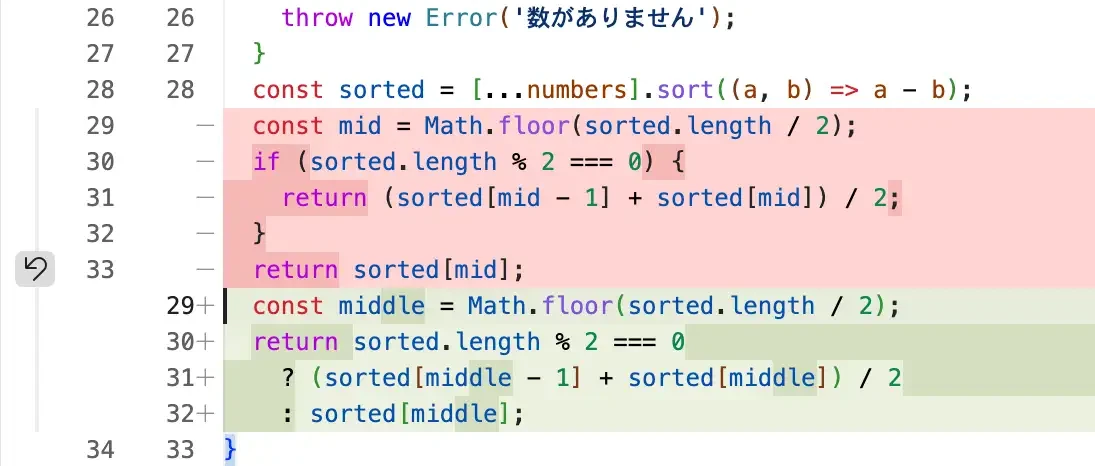
テストの件数だけでコードの品質は判断できません。自分のアプリで必要な入力が含まれているかを見ると、追加されたテストを採用する理由が分かります。
Claude Code は原因を具体的に説明した
バグ修正では、Claude Code がどのコミットで何が変わったかまで調べて説明しました。[1, 2, 3, 4] の平均がなぜ 1.5 になるかを、具体的な数で示しています。
最後の数が抜けると、次のように本来の平均からずれます。
text対象の値: [1, 2, 3, 4]
修正前: (1 + 2 + 3) / 4 = 1.5
本来の計算: (1 + 2 + 3 + 4) / 4 = 2.5
Codex も原因を示して同じ1行を修正しましたが、説明は1文と修正したファイル・行の案内でした。修正内容の差よりも、不具合の理由を読みながら理解できるかに差が出ています。
修正後の確認方法も同じではありません。Codex は git diff --check で空白の誤りを確認し、Claude Code はファイル分割後にアプリの起動を試みました。
Claude Code の起動確認は、許可したコマンドに含まれず実行できていません。テストの合格とアプリの起動確認は分けて読み、起動が必要な変更では自分でも動作を確かめます。
使い分け
テストか原因の説明かで次に試す方を選ぶ
今回の結果を選ぶ目安にするなら、テストの候補を増やしたいときは Codex、原因を詳しく理解したいときは Claude Code が次に試す候補になります。小さな実装やファイル分割が目的なら、いま使っているツールを続ける判断もできます。
| いま困っていること | 次に試す候補 | 今回の結果から見た理由 |
|---|---|---|
| 実装後のテストに抜けがないか気になる | Codex | 入力の種類を変えたテストを3件多く追加した |
| バグを直すだけでなく原因を理解したい | Claude Code | 変更の経緯と数値の例まで説明した |
| 小さな実装やファイル分割を終えたい | いま使っている方 | 両方が要求を満たし、分割の変更内容も同じだった |
| 待ち時間を理由に乗り換えたい | 自分の課題で再比較する | 今回はすべて30秒以内で、速い方も課題により変わった |
選択の分かれ道を図にすると、次のようになります。どの作業でも片方が優れているという結果ではありません。
mermaidflowchart TD
A["作業で何を重視するか"] -->|"テストを増やす"| B["Codex を<br>次に試す"]
A -->|"原因を理解する"| C["Claude Code を<br>次に試す"]
A -->|"小さな変更を終える"| D["いまのツールを<br>続ける"]
B --> E["同じ課題で<br>いまのツールと比べる"]
C --> E
図にある条件を自分の作業に合わせて書き換えるときは、Mermaid プレビューで図の表示を確かめられます。
テストの追加も原因の説明も、必要な内容を指示で明らかにできます。たとえば原因を理解したい場面なら、次のように指示します。
text失敗しているテストの原因を調べて修正してください。
修正した箇所だけでなく、期待した値と実際の値が違う理由も説明してください。
修正後にすべてのテストを実行し、実行できなかった確認があれば示してください。
これは手元で比べるための指示例です。この文で両方の説明が同じになるかは別に確かめる必要があり、必要な結果が得られるならツールを替えずに済みます。
モデルと指示も記録して乗り換えを比べる
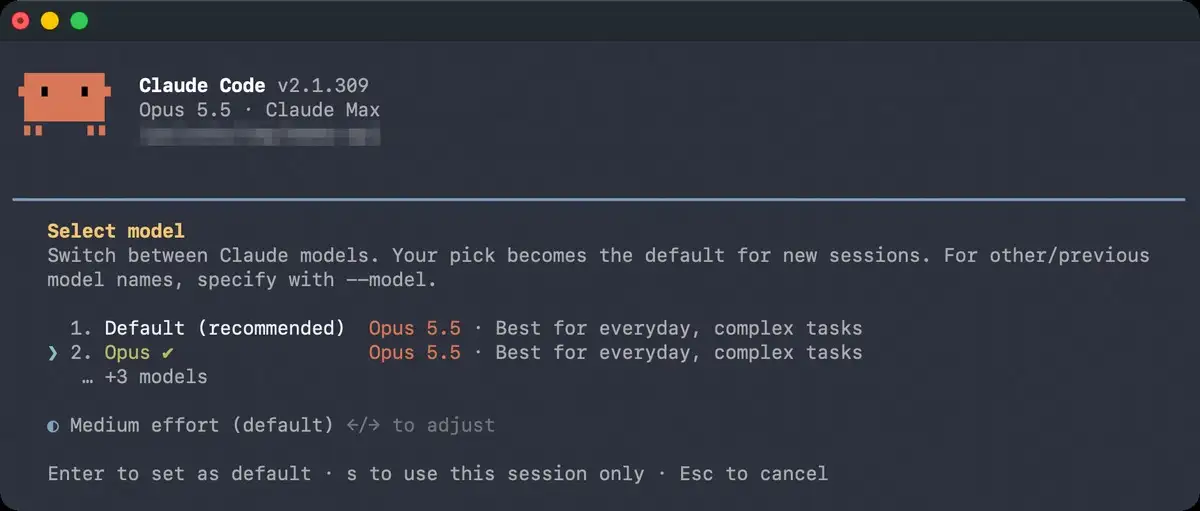
手元で比べるときは、使ったモデル名も残します。Claude Code の /model はモデルを選ぶ画面で、当時は Select model の下に Default (recommended) と Opus が表示されました。
Medium effort は、考える量の設定です。画像は当時の選択肢なので、実際に使うモデル名は自分の画面で確かめます。
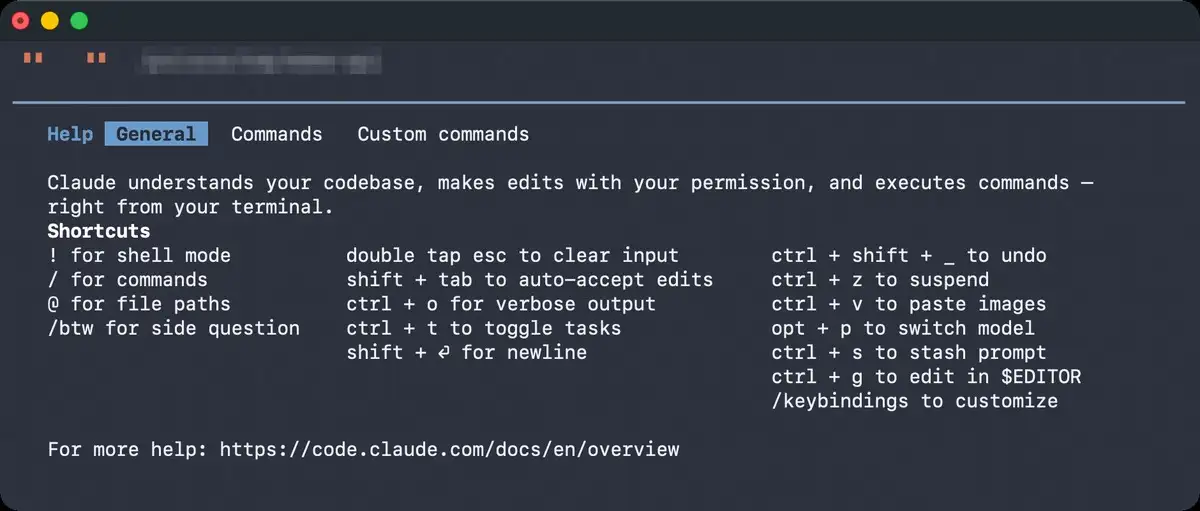
指示は同じ文を使い、対象のファイルも明らかにします。Claude Code の /help にある @ for file paths はファイルを指定する機能で、/ for commands はコマンドを選ぶ操作です。
- いま不満のある小さな課題を1つ選び、同じ開始時のコードをそれぞれに用意します。
- 同じ指示を渡し、使ったモデル名とバージョンを記録します。
- 要求を満たしたかとテストの内容を確認し、説明の読みやすさや手直しの量も比べます。
いまのツールでは困っている点が、もう片方で減るかを見れば、乗り換える価値を自分の作業で判断できます。
注意点
コード変更以外にも、同じセキュリティー点検を両方に任せた比較があります。

まとめ
今回の結果を目安にするなら、テストを増やしたいときは Codex、原因を理解したいときは Claude Code が選ぶ候補です。実装・バグ修正・ファイル分割は両方が要求を満たしており、単純なコード変更や今回の実行時間だけを理由に乗り換える必要はありません。
これは1回ずつの結果なので、いまのツールで困っていなければ続けて使う判断もできます。乗り換えを考えるなら、不満のある小さな課題を1つ選び、同じ指示でテストと説明を比べてみてください。
参考文献
著書
とあるクリエイター
フロントエンドエンジニア Next.js / React / TypeScript / Node.js / Docker / AI Coding

 検証・比較
Claude Codeに.envを読ませなくてもAPIキーが漏れる?npm run devのログで検証してみた
 検証・比較
Claude Codeのauto mode、どこまで勝手に動く?ファイル削除・Git操作・外部通信を試してみた
 チートシート
Claude Codeを導入する前に何を準備する?設定・セキュリティ・チーム運用の7つのチェック項目
 使い方
Claude Code で npm を使うなら、これだけはやるべき! 放っておくと、パスワードが流出するかも
 挙動
公開リポジトリを Claude Code で開くのは危険! 「信頼する」1回で鍵まで持ち出せる
 挙動
OrcaのYoloモードは危険?Claude Code・Codexの権限設定と安全な使い方
 チートシート
OpenAI Codexとは?コード生成だけじゃない、開発でできることと活用方法を解説
- 挙動
公開リポジトリを Claude Code で開くのは危険! 「信頼する」1回で鍵まで持ち出せる
 挙動
Codex 画面を閉じても実は動いてた?常駐プロセスの動きについて検証してみた
 使い方
知らぬ間に追加された大量のプラグインやフックが、毎回実行され続けていない? 皆さんの Claude Code は大丈夫ですか?
 使い方
npm のマルウェアが18日で1,753件! 気づいたら、あなたの GitHub に鍵の一覧が公開されているかも
 挙動
Codexの会話を削除しても履歴は残る?codex deleteの実行後に見つかった意外な記録
- 検証・比較
Claude Codeに.envを読ませなくてもAPIキーが漏れる?npm run devのログで検証してみた
 検証・比較
カフェで自分のOllamaを勝手に使われたら?認証なしでどこまで操作できるのか調べてみた
- 検証・比較
Claude Codeのauto mode、どこまで勝手に動く?ファイル削除・Git操作・外部通信を試してみた
- チートシート
Claude Codeを導入する前に何を準備する?設定・セキュリティ・チーム運用の7つのチェック項目
- チートシート
OpenAI Codexとは?コード生成だけじゃない、開発でできることと活用方法を解説
- 使い方
Claude Code で npm を使うなら、これだけはやるべき! 放っておくと、パスワードが流出するかも