Claude Codeのauto mode、どこまで勝手に動く?ファイル削除・Git操作・外部通信を試してみた
Claude Codeのauto modeで修正を任せると、承認を求められる回数が減り、別の作業に移りやすくなります。そのままファイルの削除や git push まで実行されることはありますか?
使い捨てのリポジトリでは、ファイルの削除やテスト、公開サイトへの接続が確認なしで進みました。同じMacの送信先への git push も実行されましたが、権限ルールを加えると事前に確認したり実行を止めたりできます。
Manualでは承認が必要な操作を利用者が判断し、auto modeでは分類器が実行してよいかを決めます。分類器が見るのは、依頼の内容や操作の対象です。
環境
- macOS 27.2.1
- Claude Code 2.1.332
- 2026年11月25日に確認
動き
ターミナルで権限モードを確かめる
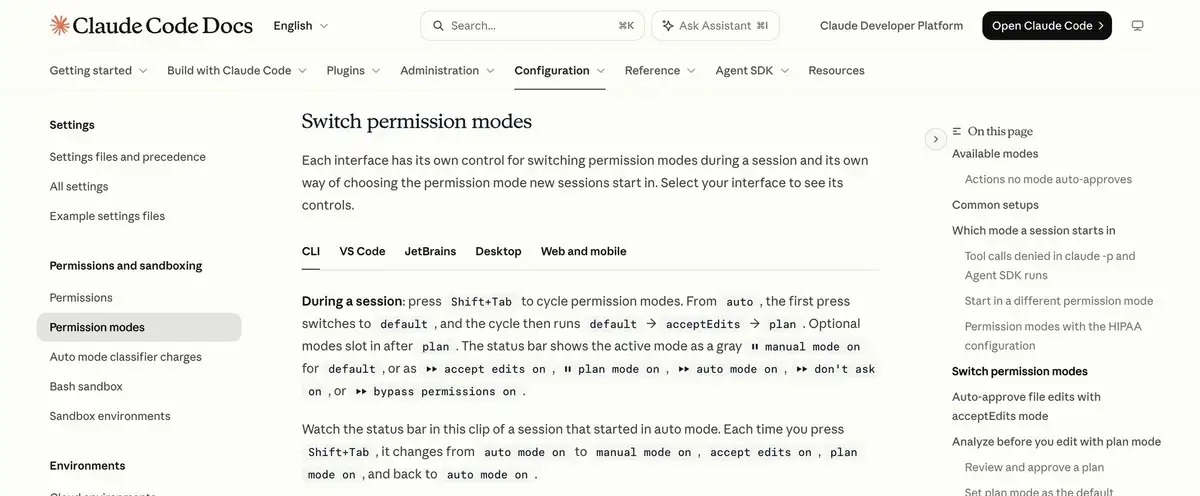
公式資料によると、Claude Code 2.1.283以降では、利用条件を満たすとターミナルやVS Codeでauto modeから始まります。auto modeに対応していない環境や、設定で無効にしている場合はManualです。claude -p も、モードを指定しなければManualで動きます。
今のモードは、ターミナルの入力欄の下にある auto mode on や manual mode on で分かります。モードを切り替えるキーは Shift+Tab です。
使い捨てのリポジトリで操作を試す
使い捨てのリポジトリに短いテキストファイルと1件のテストを用意しました。Gitの送信先 origin も同じMacの中です。フォルダー外から読み取るファイルは、作業場所の隣に置いた1つだけに絞りました。
起動時にManualかauto modeを指定しました。個別の許可ルールでBashコマンドが自動承認されないように、autoMode.classifyAllShell を有効にしています。
操作はターミナルから1つずつ依頼し、指定したファイルやコマンドの範囲を外れた場合は実行前に止めています。
mermaidflowchart LR
A["作業フォルダー"] --> B["同じMacのGit送信先"]
A --> C["フォルダー外の確認用ファイル"]
A --> D["公開サイトへのヘッダー取得"]
表の「事前確認」は、実行前にClaude Codeから承認を求められたかどうかです。操作前後のファイルやGitの状態を出力と照らし合わせ、結果を確かめました。
| 依頼した操作 | 事前確認 | 結果 |
|---|---|---|
| 作業フォルダー内の読み取り | なし | テキストを取得 |
| 既存ファイルの編集 | なし | before が after に変わった |
| 新しいファイルの作成 | なし | created.txt ができた |
| 使い捨てファイルの削除 | なし | scratch.txt が消えた |
auto modeで npm test | なし | 1件成功、失敗0件 |
git add | なし | 次のコミットに含めるファイルに追加 |
git commit | なし | 手元の main にコミットを作成 |
git push | なし | 同じMacの送信先にコミットが到着 |
curl で応答ヘッダーを取得 | なし | 公開サイトから HTTP/2 200 |
| 作業フォルダー外の読み取り | なし | 確認用ファイルからテキストを取得 |
この10項目で、分類器に拒否された操作はありません。
ファイルを読む・書く・削除する
readme.txt を読むと AUTO_MODE_READ_SAMPLE が返り、新しく作った created.txt には created と書かれていました。どちらの操作にも事前確認はありません。
note.txt の編集では、置き換える文字列に行番号が混ざったため、最初は String to replace not found in file. というエラーが出ました。ファイル全体を書き換えるよう依頼し直すと、本文が before から after に変わっています。
削除を依頼したのは、使い捨てのファイル scratch.txt です。rm -- scratch.txt の出力はなく、実行後にフォルダーを調べるとファイルは消えていました。
テストの実行とコミット
同じフォルダーで npm test を依頼すると、Manualでは事前に承認を求められ、断った時点で止まりました。auto modeでは承認を求められず、pass 1 と fail 0 が返っています。
textℹ tests 1
ℹ pass 1
ℹ fail 0
git add git-fixture.txt を依頼すると、次のコミットに含めるファイルとして登録されました。続けて git commit -m "add-test-fixture" を依頼した結果が次の出力で、1行目の 3f7600a が新しいコミットの番号です。
text[main 3f7600a] add-test-fixture
1 file changed, 1 insertion(+)
create mode 100644 git-fixture.txt
同じMacの送信先に変更が届く
git push origin main も確認なしで実行されました。出力の eade4c3..3f7600a から、送信先の main が手元で作った 3f7600a を指すようになったと分かります。
texteade4c3..3f7600a main -> main
公式資料でも、作業中のリポジトリに設定済みの送信先なら確認なしでpushできる場合があると説明しています。今回使った送信先は同じMacの中にあり、送信先や送る内容が変われば判断も変わることがあります。
外部サイトへの接続とフォルダー外の読み取り
外部通信では、公開サイト https://example.com/ の応答ヘッダーだけを取得しました。次のコマンドには、送信するファイルや認証情報を含めていません。
bashcurl -q -fsSI --max-time 10 https://example.com/
事前確認はなく、接続先からは HTTP/2 200 が返りました。
作業フォルダーの外に置いたファイルからは、事前確認なしで AUTO_MODE_OUTSIDE_SAMPLE が返りました。読み取れる場所を絞るには、権限ルールで対象を指定します。
対処
pushの許可をルールで決める
pushの前に承認を求めるには、リポジトリ内の .claude/settings.local.json に permissions.ask を追加します。対象は、git push origin main のように git push から始まるコマンドです。
json{
"permissions": {
"ask": ["Bash(git push *)"]
}
}
実行自体を止める場合は、このルールを deny に入れます。今回は同じ git push origin main を使い、ask と deny は別々の起動で適用しました。
| 一致したルール | 事前確認 | 結果 |
|---|---|---|
| なし | なし | 同じMacの送信先へpush |
permissions.ask | あり | 承認を断り、実行せず |
permissions.deny | なし | 権限ルールが実行前に拒否 |
deny の回では、Permission to use Bash with command git push origin main has been denied. が返りました。
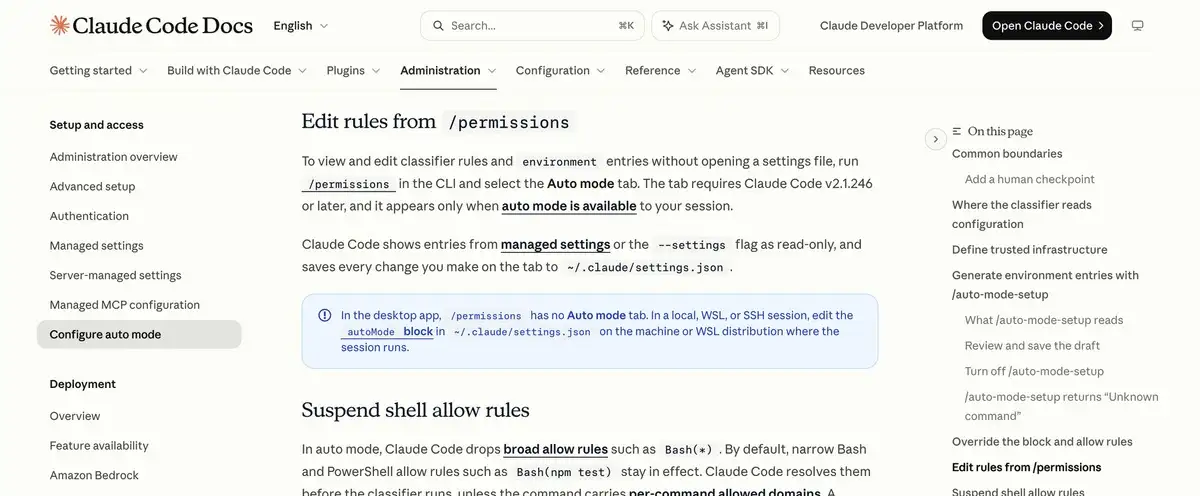
分類器の設定は、ターミナルで /permissions を開いた先の Auto mode タブにあります。
mermaidflowchart TD
A["Claude Codeが操作を提案"] --> B{"該当する権限ルール"}
B -->|"deny"| C["操作を拒否する"]
B -->|"ask"| D["利用者の承認を待つ"]
B -->|"ルールなし"| E["モードに従って判定する"]
E -->|"分類器での判定が必要"| F{"分類器の判断"}
F -->|"許可"| G["操作を実行する"]
F -->|"拒否"| H["操作を止める"]
実行されなかった理由を見る
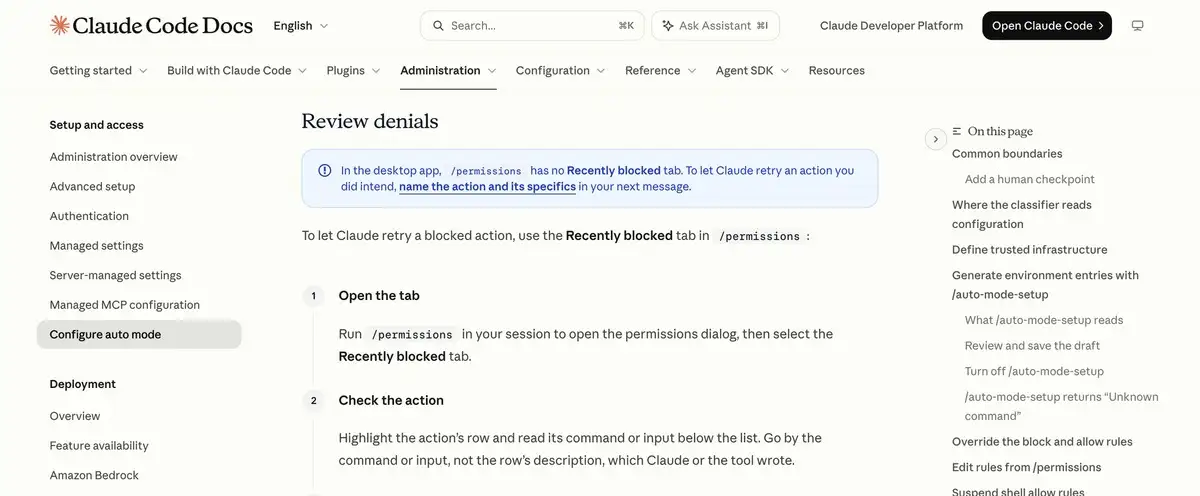
分類器が止めた操作を確認するには、ターミナルで /permissions を開き、Recently blocked タブで該当する行を選びます。見るのは、一覧の下に表示されるコマンドやファイル名です。
実行されなかった理由は、会話の記録からも分かります。操作の提案がなければ実行には進んでおらず、権限の拒否が出ていれば実行前に止まったということです。今回の編集では、操作を始めたあとに文字列が見つからずエラーになりました。
注意点
まとめ
今回試した環境では、ファイルを削除するときも、同じMacにpushするときも確認なしで進みました。自分で承認してからpushするなら ask、実行自体を止めるなら deny が使えます。
普段のリポジトリでauto modeを選ぶ前に、どの操作を任せ、どの操作で手を止めるかを決めてください。
参考文献
著書
とあるクリエイター
フロントエンドエンジニア Next.js / React / TypeScript / Node.js / Docker / AI Coding

- 検証・比較
Claude Codeのauto mode、どこまで勝手に動く?ファイル削除・Git操作・外部通信を試してみた
 チートシート
Claude Codeを導入する前に何を準備する?設定・セキュリティ・チーム運用の7つのチェック項目
 使い方
Claude Code で npm を使うなら、これだけはやるべき! 放っておくと、パスワードが流出するかも
 挙動
公開リポジトリを Claude Code で開くのは危険! 「信頼する」1回で鍵まで持ち出せる
 挙動
OrcaのYoloモードは危険?Claude Code・Codexの権限設定と安全な使い方
 挙動
Claude Code の context-mode、本当に99%削減できる? 実測でわかった効果と落とし穴
- 検証・比較
Claude Codeのauto mode、どこまで勝手に動く?ファイル削除・Git操作・外部通信を試してみた
 使い方
Gitタグを付けてpushしたのにGitHubにない?実際に検証してわかったタグの送信ルール
 使い方
Cline に git push させない手順: .clinerules では止まらず pre-push フックで止まった
 使い方
Git パフォーマンス運用:gc/pack 設計/prefetch で巨大リポを加速させる
- 使い方
Git worktree 速習:複数ブランチを同時並行で開発する最短レシピ
- 検証・比較
Git の依存取り込み比較:subtree vs submodule — 運用コストと安全性の実態
 検証・比較
カフェで自分のOllamaを勝手に使われたら?認証なしでどこまで操作できるのか調べてみた
- 検証・比較
Claude Codeのauto mode、どこまで勝手に動く?ファイル削除・Git操作・外部通信を試してみた
- チートシート
Claude Codeを導入する前に何を準備する?設定・セキュリティ・チーム運用の7つのチェック項目
 チートシート
OpenAI Codexとは?コード生成だけじゃない、開発でできることと活用方法を解説
- 使い方
Claude Code で npm を使うなら、これだけはやるべき! 放っておくと、パスワードが流出するかも
 挙動
大事なファイルが勝手に消されるかも? 原因は、何も聞かずに動く OpenCode の初期設定