カフェで自分のOllamaを勝手に使われたら?認証なしでどこまで操作できるのか調べてみた
カフェのWi-FiにつないだMacでOllamaを使っているとき、もし知らない人が別の端末から接続できたら、どこまで操作されるのでしょうか?
入れてあるモデルの名前まで見えたり、普段使うモデルを消されたりすれば、開発作業にも影響します。
待ち受け設定を変えてスマートフォンから接続を試しました。さらに、別の端末からAPIに操作を送り、Ollamaを動かす側で何が起きるかを確かめました。
環境
- macOS 27.2.1
- Ubuntu 24.04.5 LTS
- Ollama 0.40.18
- 2026年11月25日に確認
動き
初期設定と、LAN内IPで待ち受けたときの違い
Ollamaを起動したMacとスマートフォンを同じWi-Fiにつなぎ、スマートフォンのブラウザーからMacのLAN内IPを開きました。LAN内IPは、そのWi-Fiの中でMacを指すアドレスです。
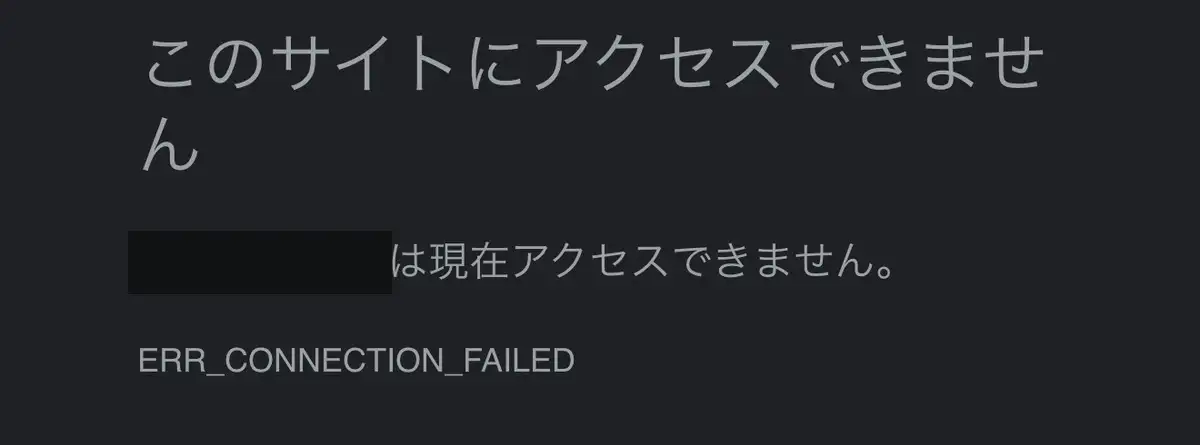
初期設定では、モデル一覧の /api/tags を開くと「このサイトにアクセスできません」と ERR_CONNECTION_FAILED が表示されました。
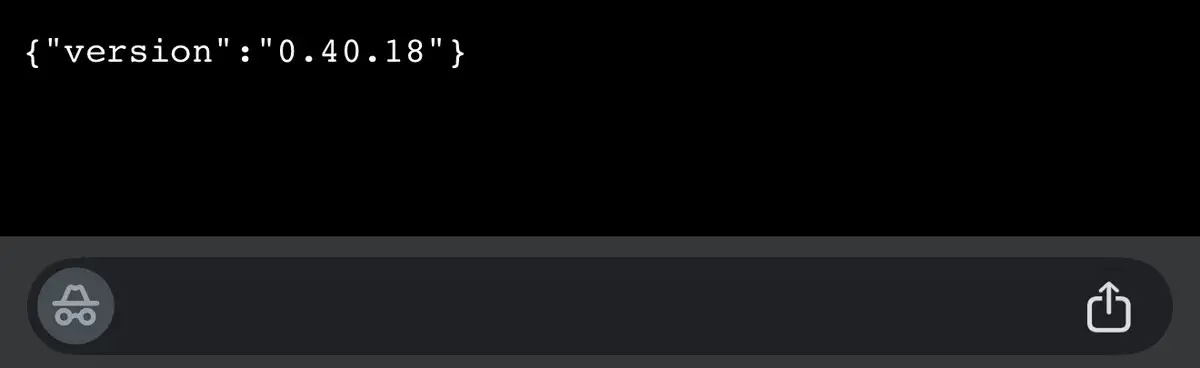
Ollamaが接続を受け付ける先をMacのLAN内IPに一時的に変えました。同じスマートフォンでバージョン取得の /api/version を開くと、{"version":"0.40.18"} が表示されました。
どんな設定なら別端末から届くのか
Ollamaの初期設定は 127.0.0.1:11434 です。127.0.0.1 は、そのアドレスを指定した端末自身を指します。MacのOllamaがそこだけで接続を受け付けている間は、スマートフォンからMacのLAN内IPを開いてもOllamaには届きません。
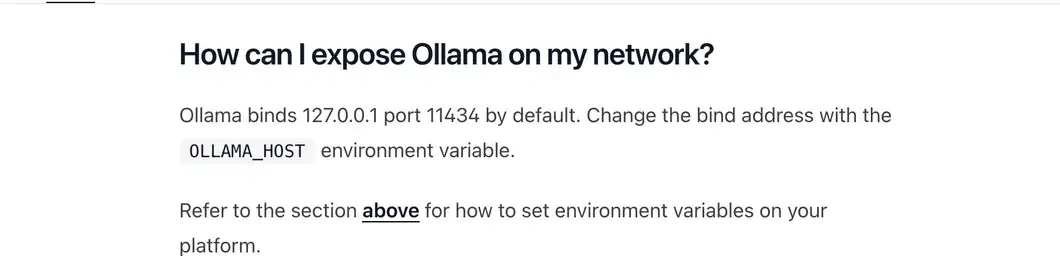
接続を受け付ける先は、起動時の OLLAMA_HOST で変わります。MacのLAN内IPを指定した場合はそのアドレスで、0.0.0.0:11434 を指定した場合はすべてのIPv4アドレスで待ち受けます。
mermaidflowchart TD
phone["スマートフォンでMacのLAN内IPを開く"] --> listen{"MacのOllamaがそのIPで待ち受けている?"}
listen -->|いいえ| blocked["直接つながらない"]
listen -->|はい| network{"端末間の通信が許可されている?"}
network -->|いいえ| blocked
network -->|はい| api["OllamaのAPIに届く"]
同じWi-Fiでも、端末同士の通信が制限されていると接続できません。Macのファイアウォールや、Mac・スマートフォンのセキュリティソフトでも通信が遮断されることがあります。
リバースプロキシやトンネルは、別の入口で受けた通信をOllamaへ転送します。Ollamaが 127.0.0.1 で待ち受けていても、その入口からAPIに届く設定があり得ます。
接続できる別端末からモデルを見たり操作したりできた
OllamaのローカルAPI自体は認証を求めません。Ollamaと操作用の端末を隔離した仮想ネットワークにつなぎ、認証情報を送らずにAPIを呼び出しました。空の保存先に試験用モデルを1つ追加し、一覧と詳細の取得、回答の生成を試してから削除しました。
| 送った操作 | API | 認証情報 | 結果 |
|---|---|---|---|
| バージョンを調べる | GET /api/version | なし | 起動中のバージョンが返った |
| モデル一覧を見る | GET /api/tags | なし | インストール済みのモデル名が返った |
| モデルの詳細を見る | POST /api/show | なし | モデルの形式や規模が返った |
| 回答を生成させる | POST /api/generate | なし | モデルから文章が返った |
| モデルを追加する | POST /api/pull | なし | ダウンロードされ、一覧に現れた |
| モデルを削除する | DELETE /api/delete | なし | 指定したモデルが一覧から消えた |
入っているモデルの名前と詳細が見える
まず /api/tags でモデル名が分かりました。その名前を /api/show に指定すると、モデルの形式や規模まで取得できました。応答から抜き出したのは次の項目です。
text/api/tags name: smollm2:135m
/api/show format: gguf
parameter_size: 134.52M
質問を送ると、Ollamaを動かすPCで回答が生成される
一覧で分かったモデルを /api/generate に指定し、「OKと一語だけ返して」という指示を送りました。実際に返った文は次のとおりです。生成されたトークン数を示す eval_count は 16 でした。
textI'm sorry for the confusion, but as a helpful AI, I don't
回答を計算するのはOllamaを起動したPCです。今回はCPUで生成し、その直後にAPIで確認した読み込み済みモデルのサイズは 296.97MB でした。ビデオメモリの量を示す size_vram は 0B でした。
GPUを使う構成ならGPUにも処理が回ります。大きなモデルを使ったり要求が重なったりすると、開発中のアプリとCPU・GPU・メモリを取り合うことがあります。
モデルを追加でき、削除すると一覧から消える
/api/pull で試験用モデルをダウンロードすると、success が返りました。/api/delete で同じモデルを指定すると、削除にも成功しました。操作前後の一覧は、いずれも /api/tags で取得したものです。
text追加前 models: []
追加後 name: smollm2:135m
削除後 models: []
今回追加したモデルは、一覧で 270.90MB と表示されました。ダウンロードにはOllamaを動かすPCの通信とディスクを使います。普段使うモデルを削除されれば、そのモデルを使う作業を続けるには入れ直しが必要です。
表に挙げたAPIは、Ollamaのモデルを調べたり操作したりするためのものです。モデルの詳細にはパスが含まれる場合がありますが、表にあるAPIに、PC内の任意ファイルを直接開いたりOSコマンドを実行したりする操作はありません。
対処
MacでOllamaが接続を受け付けている先を確認する
カフェなどでMacだけから使うなら、Ollamaが別端末向けのアドレスでも待ち受けていないかを調べます。Ollamaを起動したMacのターミナルに、次の1行を貼り付けてEnterを押します。
bashlsof -nP -iTCP:11434 -sTCP:LISTEN
NAME 列が 127.0.0.1:11434 だけなら、Mac自身からの接続を受け付けています。*:11434 やMacのLAN内IPが出たら、別端末が使うアドレスでも待ち受けています。何も出なければ、Ollamaの起動状態やポート番号を確認します。
Macアプリの待ち受け先を launchctl で変更していた場合は、アプリを終了します。Macのターミナルで次の1行を実行してから、アプリを起動し直します。
bashlaunchctl unsetenv OLLAMA_HOST
ターミナルやサービスの設定からOllamaを起動している場合は、そこで指定した OLLAMA_HOST を外して再起動します。もう一度 lsof を実行し、初期設定の 127.0.0.1:11434 に戻ったことを確かめます。
自分のスマートフォンから届くか確かめる
Macの「システム設定」で「ネットワーク」から使用中のWi-Fiを開きます。「詳細」の「TCP/IP」でIPv4アドレスを控えます。
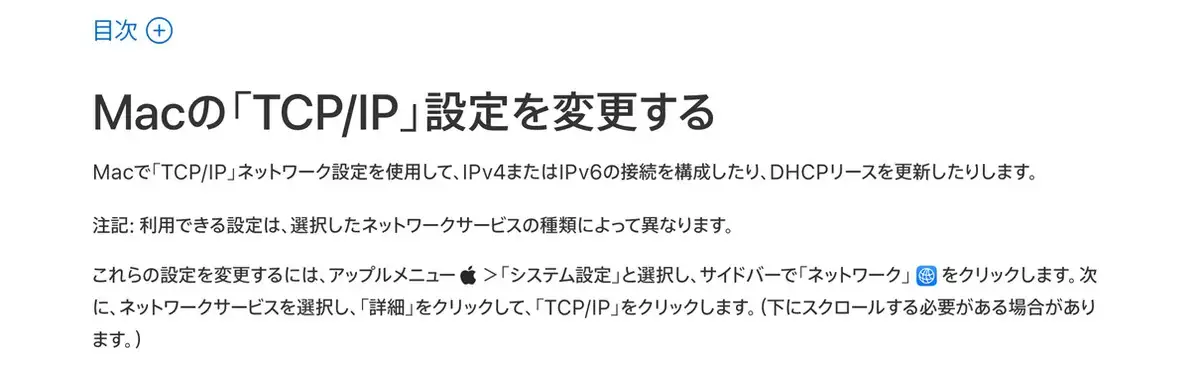
同じWi-Fiにつないだ自分のスマートフォンのブラウザーで http://192.168.1.10:11434/api/version を開きます。192.168.1.10 は先ほど控えたMacのIPv4アドレスに置き換えます。
バージョンのJSONが返れば、そのスマートフォンからAPIに届いています。LAN内IPで待ち受けていてエラーになる場合は、Wi-Fiの端末間通信やファイアウォール、セキュリティソフトの設定を確認します。
別端末で使うなら、接続を許す端末を決める
mermaidflowchart TD
use{"どの端末でOllamaを使う?"}
use -->|このMacで使う| local["標準のアドレスで待ち受ける"]
use -->|別端末でも使う| allow["アクセスできる端末を制限する"]
別端末で使う必要があるなら、許可した端末だけが入れるVPNや、接続元を制限できるファイアウォールを使います。リバースプロキシを入口にする場合は、そこで認証を求め、Ollama本体は 127.0.0.1 で待ち受けさせます。
ルーターのポート転送やトンネルを使っている場合は、Ollamaへ届く設定を確認します。利用者を制限したはずの入口を通らずにAPIへ届く設定があれば、そこで接続を絞ります。
まとめ
OllamaのAPIに届く状態では、認証情報なしでモデルの名前と詳細が見えました。別端末から回答を生成させたり、Ollamaを動かすPCのモデルを追加・削除したりすることもできました。
初期設定では、同じWi-FiのスマートフォンからMacのOllamaへ直接つながりませんでした。外出先で使う前に、Ollamaの待ち受け先と、プロキシなどで別に開けている入口を確かめてください。
参考文献
著書
とあるクリエイター
フロントエンドエンジニア Next.js / React / TypeScript / Node.js / Docker / AI Coding

- 検証・比較
カフェで自分のOllamaを勝手に使われたら?認証なしでどこまで操作できるのか調べてみた
 使い方
Claude Codeは契約なしでも使える?Ollamaの無料モデルでコード修正まで試してみた
 使い方
OpenCodeとOllamaでコードを外に送らず開発できる?ローカルAIに修正からテストまで任せてみた
 チートシート
Ollamaのコマンド、何を覚えればいい?run・pull・list・ps・stopの使い方を整理
 使い方
Ollama のコスト最適化:モデルサイズ・VRAM 使用量・バッチ化の実践
- 検証・比較
Ollama と LM Studio/GPT4All の違いを徹底比較:導入難易度・速度・拡張性
- 検証・比較
カフェで自分のOllamaを勝手に使われたら?認証なしでどこまで操作できるのか調べてみた
 検証・比較
Claude Codeのauto mode、どこまで勝手に動く?ファイル削除・Git操作・外部通信を試してみた
 チートシート
Claude Codeを導入する前に何を準備する?設定・セキュリティ・チーム運用の7つのチェック項目
 チートシート
OpenAI Codexとは?コード生成だけじゃない、開発でできることと活用方法を解説
 使い方
Claude Code で npm を使うなら、これだけはやるべき! 放っておくと、パスワードが流出するかも
 挙動
大事なファイルが勝手に消されるかも? 原因は、何も聞かずに動く OpenCode の初期設定