Orca の権限の初めの設定と直し方: 入れた直後、Claude Code が勝手に起動する
Orca を入れて案内を進めただけなのに、ホームのフォルダーで Claude Code が勝手に立ち上がっていませんか? しかもその Claude Code は、--dangerously-skip-permissions 付きです。ファイルの書き換えもコマンドも、確認なしで動かせる状態です。
Orca は、ワークツリーごとに Claude Code や Codex を並べて動かせるアプリです。私もふだんの作業のほとんどを Orca の中でしています。ところが初めの設定のままだと、Claude Code も Codex も、それぞれの確認の仕組みを外して起動します。
なぜ勝手に起動するのか、何が危ないのか、どう直せばよいのか。Orca の設定の画面と、Claude Code と Codex の公式の資料を突き合わせて確かめました。
環境
- macOS 26.6.2
- Orca 1.4.256
- Claude Code 2.1.309、Codex
- 2026年11月11日に確認
動き
初めの案内で、Yolo モードが入になっている
Orca を初めて起動すると、4つの画面の案内が出ます。2つ目の「デフォルトの Agent を選択」で、新しいワークツリーで初めに立ち上げるエージェントを選びます。その下の「Yolo モード」は、初めから入でした。説明には次のように書かれています。
textAgent は確認なしでコマンドを実行しファイルを編集します。一部はサンドボックスも回避します。信頼できるプロジェクトでのみ使用してください。
案内を最後まで進めると、ホームのフォルダー(~)がプロジェクトとして開かれ、「~ を Agent 用に信頼しますか?」と聞かれます。ここで信頼しなくても、その直後にホームのフォルダーで、選んだエージェント(初めは Claude Code)が次のオプション付きで立ち上がりました。
terminal$ claude --dangerously-skip-permissions
これが「入れた直後、Claude Code が勝手に起動する」の正体です。Claude Code 自身の「このフォルダーを信頼するか」の確認が出たので、私はそこで止めました。
設定では、権限が「フルアクセス」になっている
案内の Yolo モードは、設定の「Agent」の「権限」につながっています。初めは「フルアクセス」で、「すべての Agent が確認なしで実行できる操作です」と書かれています。
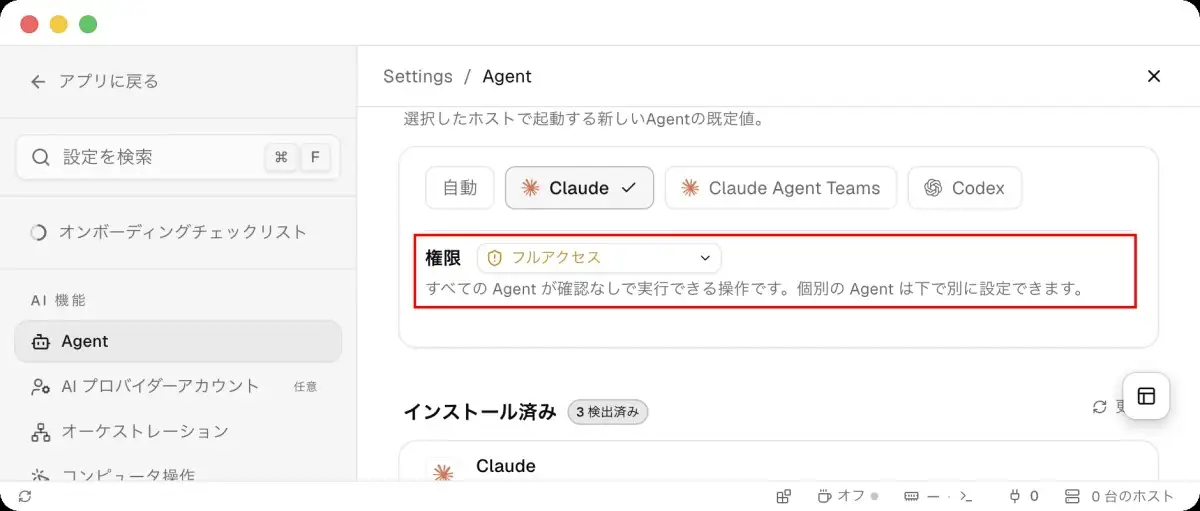 権限が初めからフルアクセスになっている
同じ画面を下へ送ると、エージェントごとの起動のコマンドが出ています。フルアクセスのとき、Claude Code と Codex には次のオプションが付いていました。
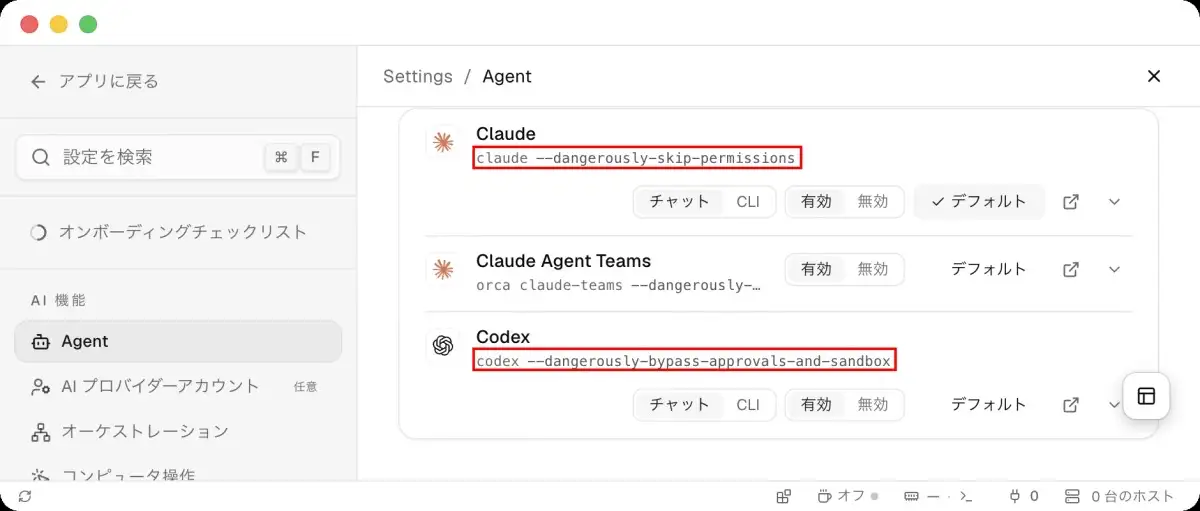 フルアクセスのときの起動のコマンド
terminalclaude --dangerously-skip-permissions
codex --dangerously-bypass-approvals-and-sandbox
2つのオプションで外れるもの
どちらも、公式の資料で「隔離した環境の中だけで使う」とされているオプションです。
Claude Code の --dangerously-skip-permissions は、ファイルの書き換えも、コマンドも、ネットワークへのアクセスも、確認なしで動かします。公式の資料では、使ってよいのは「隔離したコンテナや VM の中だけ」です。
Codex の --dangerously-bypass-approvals-and-sandbox は、さらに強いオプションです。確認を外すだけでなく、Codex がコマンドを閉じ込めて動かすサンドボックスも外します。公式の資料には「外側で固めた環境の中だけで使う」と書かれています。
ホームのフォルダーには、ほかのリポジトリも、~/.ssh の鍵も、各サービスの設定も入っています。そこでこのオプション付きで立ち上がると、エージェントはそれらを確認なしで読み書きできます。読み込んだファイルや Web のページに紛れた指示に従ってしまったときも、止める確認が出ません。
対処
権限を「承認を求める」か「代わりに承認」に替える
設定の「Agent」の「権限」を押すと、4つから選べます。
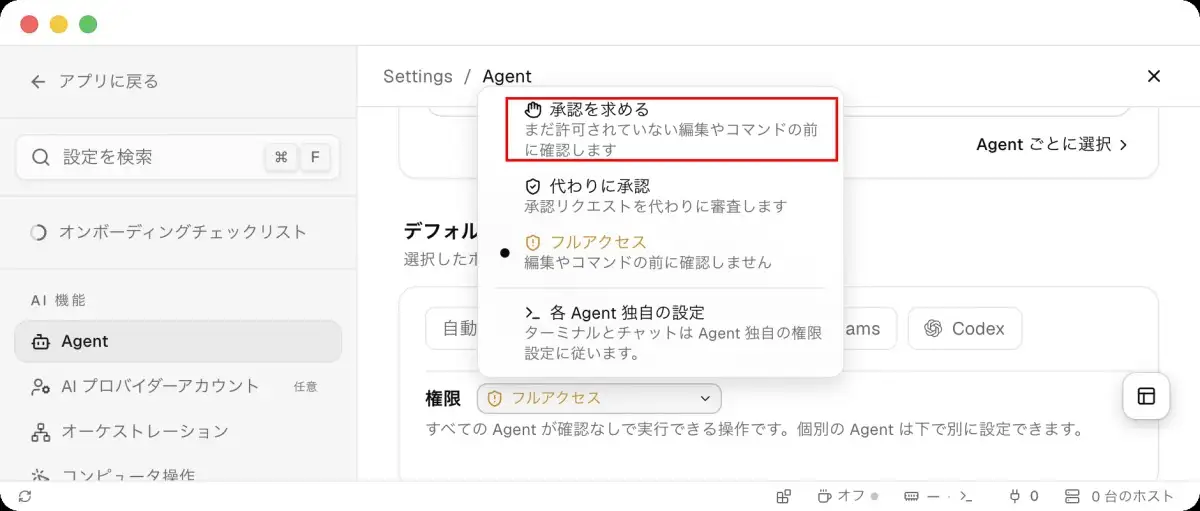 権限の一覧で承認を求めるを選ぶ
替えると、起動のコマンドのオプションも替わります。「承認を求める」にすると、Claude Code と Codex は次のように変わりました。
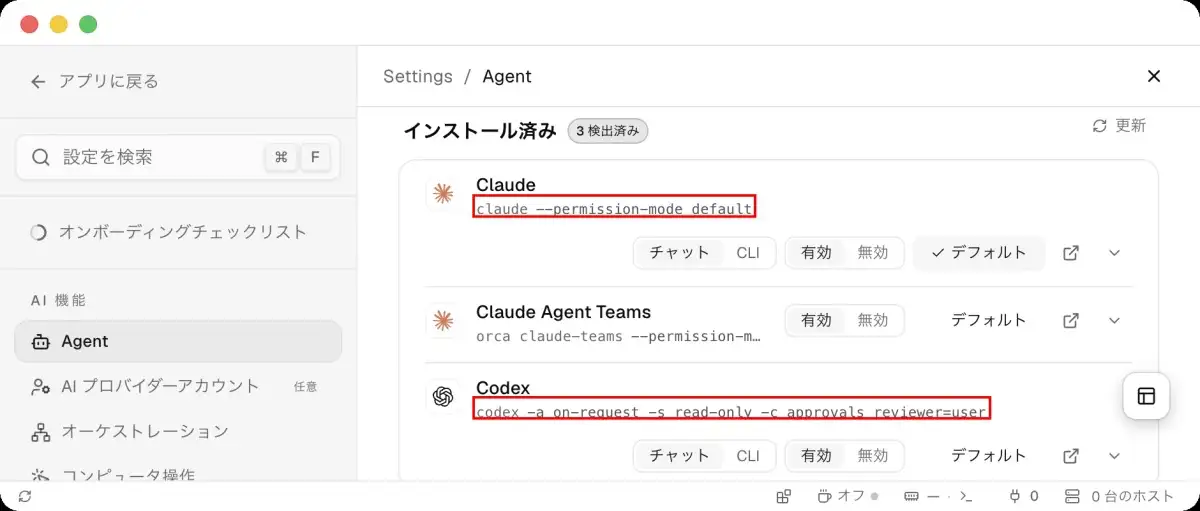 承認を求めるにしたあとの起動のコマンド
terminalclaude --permission-mode default
codex -a on-request -s read-only -c approvals_reviewer=user
「代わりに承認」にすると、次のようになりました。
terminalclaude --permission-mode auto
codex --approve-for-me
どれを選ぶかは、エージェントにどこまで任せたいかで決めます。確認なしで動く範囲は、次のように変わります。
| Orca の権限 | 確認なしで動くもの | 向いている作業 |
|---|---|---|
| 承認を求める | 読むことだけ | 知らないコードや、大事なリポジトリでの作業 |
| 代わりに承認 | ほとんどの操作。危ない操作は別のモデルが止める | 長い作業を任せたいとき |
| フルアクセス | すべて | 隔離したコンテナや VM の中だけ |
「代わりに承認」の Claude Code(auto モード)では、確認の代わりに別のモデルが一つひとつの操作を審査し、危ないものを止めます。Codex の --approve-for-me も、承認を自動で審査し、書き換えられる範囲をワークスペースの中に絞ります。確認を減らしたいときは、フルアクセスではなく、こちらを選びます。
ホームは信頼せず、作業するリポジトリだけを開く
案内のあとの「~ を Agent 用に信頼しますか?」では、「Agent に確認させる」を選びます。「リポジトリを信頼」を選ぶと、ホームの中でエージェントがフォルダーを信頼するかを聞いたときに、Orca が代わりに「はい」と答えるようになります。
そのうえで、作業するリポジトリだけをプロジェクトに足し、その中のワークツリーでエージェントを動かします。ワークツリーは、元のリポジトリとは別のフォルダー(~/orca/workspaces/<リポジトリ名>/<名前>)にできるので、エージェントが書き換えるのはそのフォルダーになります。
注意点
まとめ
Orca を入れた直後に Claude Code が勝手に起動するのは、初めの設定の権限がフルアクセス(Yolo モード)で、案内が終わるとホームのフォルダーで、確認を外すオプション付きで立ち上がるからです。Codex に付くオプションは、確認だけでなくサンドボックスまで外します。
Orca を入れたら、まず設定の「Agent」の「権限」を「承認を求める」か「代わりに承認」に替え、ホームは信頼せずに、作業するリポジトリだけを開いてください。Orca で Claude Code と Codex をチャットの画面で使う方法は、Orca で Claude Code と Codex を GUI で使う手順に書きました。
参考文献
著書
とあるクリエイター
フロントエンドエンジニア Next.js / React / TypeScript / Node.js / Docker / AI Coding

- 使い方
Orca の権限の初めの設定と直し方: 入れた直後、Claude Code が勝手に起動する
 挙動
Claude Code の context-mode の使い方: 入れただけでは、実は効いていなかった
 使い方
Postman が Claude Code と Codex に入れたプラグインの確かめ方: Superset も、開いただけでフックが11個
 使い方
Claude Code の settings.local.json の秘密が漏れる理由: その API キー、GitHub に出てない?
 挙動
Claude Code と Codex を並列で動かしたときの動き: worktree で分けたのに、マージで衝突
 使い方
Claude Code の Stop フックで、終わる前にテストを走らせる手順: テストが通るまで終わらせない
 検証・比較
Orca で Claude Code と Codex を GUI で使う手順: ターミナルだけだった Orca が、チャットの画面で使えるように
- 使い方
Orca の権限の初めの設定と直し方: 入れた直後、Claude Code が勝手に起動する
 使い方
Orca の差分の画面の使い方: エージェントへの指摘、1つずつ送っていない?
 使い方
Orca の Git グラフの使い方: 並べたエージェントの衝突、取り込んでから気づいていない?
- 使い方
Orca の権限の初めの設定と直し方: 入れた直後、Claude Code が勝手に起動する
- 検証・比較
Orca で Claude Code と Codex を GUI で使う手順: ターミナルだけだった Orca が、チャットの画面で使えるように
- 挙動
Claude Code の context-mode の使い方: 入れただけでは、実は効いていなかった
- 使い方
Postman が Claude Code と Codex に入れたプラグインの確かめ方: Superset も、開いただけでフックが11個
- 使い方
Claude Code の settings.local.json の秘密が漏れる理由: その API キー、GitHub に出てない?
- 使い方
Orca の差分の画面の使い方: エージェントへの指摘、1つずつ送っていない?