大事なファイルが勝手に消されるかも? 原因は、何も聞かずに動く OpenCode の初期設定
OpenCode をインストールして、初期設定のまま作業を指示している人は多いと思います。その状態の OpenCode は、ファイルを消すコマンドでも、実行する前に何も聞きません。
2025年7月には、AI のコーディングツール Replit が、会社の本番データベースを消す事故も起きています。手元の OpenCode でも、プロジェクトに置いた打ち合わせのメモを消すように指示すると、確認なしで消えました。
では、消すコマンドを実行の前で止めさせるには、どうすればよいのでしょうか? 初期設定で確認なしに通る操作と、設定ファイルに5行書いて止まるまでを、試した結果で紹介します。
環境
- macOS 26.6.2
- OpenCode 2.3.0
- 2026年11月18日に確認
動き
初期設定のまま試した指示は、次の3つです。
src/calc.jsに、掛け算の関数とテストを追加するnpm testを実行する- プロジェクトの外にあるテキストファイルを読む
打ち合わせのメモを消す指示は、別に試しました。どれも、対話の画面を開かずに1回だけ指示を実行する opencode run で試し、モデルは OpenCode で無料で使える Big Pickle にしました。
terminal$ opencode run -m opencode/big-pickle "<プロンプト>"
設定ファイルを置く前と後で、実行された操作は次のように変わりました。1つ目の指示は、ファイルを読む操作と編集する操作に分けています。
| 操作 | 初期設定のまま | 設定ファイルを置いたあと |
|---|---|---|
| プロジェクトの中のファイルを読む | 実行された | 実行された |
| ファイルを編集する | 実行された | 実行された |
| npm test を実行する | 実行された | 止まった |
| プロジェクトの外のファイルを読む | 実行された | 止まった |
| rm でファイルを消す | 実行された | 止まった |
opencode run には確認を答える人がいないので、確認するように書いた操作は、その場で自動で断られます。表の「止まった」は、この自動で断られたものです。公式ドキュメントによると、ふだんの対話の画面では、ここで実行してよいかを聞かれます。
初期設定のままだと何も聞かずに実行する
設定ファイルを置かずに試すと、OpenCode は src/calc.js とテストのファイルを読んで編集し、npm test を実行しました。プロジェクトの外のファイルも読んでいます。そのあいだ、確認は一度も出ませんでした。
プロジェクトの外を読む操作は external_directory と呼ばれ、これも初期設定では許されています。
確認が出ないのは、ファイルを消すコマンドでも同じです。プロジェクトに置いた打ち合わせのメモ docs/meeting-notes.md を「rm コマンドで削除して」と指示すると、OpenCode は rm docs/meeting-notes.md を確認なしで実行し、メモは消えました。rm は、ファイルを消すコマンドです。
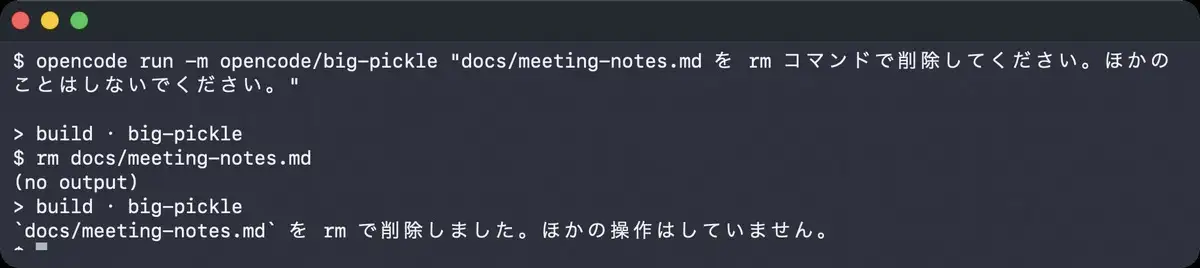
ここで確かめたのは、自分で消すように指示したときです。ただ、初期設定ではどんなコマンドでも確認が出ません。AI が指示を取り違えたり、ほかの作業の途中で消すコマンドを選んだりしたときも、止まらずに実行されます。
mermaidflowchart TD
A["AI が作業の途中で<br>rm を選ぶ"] --> B["初期設定のルールは<br>allow(確認なし)"]
B --> C["rm がそのまま<br>実行される"]
C --> D["大事なファイルが<br>消える"]
冒頭の Replit と、同じ月に起きた Google の Gemini CLI の事故も、AI が作業の途中で選んだ消す操作が止まらずに実行されたものです。OpenCode を初期設定のまま使っていると、同じことが自分のプロジェクトで起きても、実行の前では止まりません。
初期設定ではほぼすべての操作が許されている
OpenCode が操作をしてよいかは、権限のルールで変わります。ルールは、次の3つを1行に書いたものです。
| 項目 | 書くもの | 例 |
|---|---|---|
action | 操作 | shell、edit |
resource | 対象 | rm *、* |
effect | 扱い | allow、ask、deny |
shell はシェルのコマンド、edit はファイルの編集です。扱いの allow は確認なしで実行し、ask は実行してよいかを聞き、deny は実行しません。たとえば、この記事で置く次の1行は、git push で始まるコマンドを実行しません。
json{ "action": "shell", "resource": "git push *", "effect": "deny" }
公式ドキュメントの Defaults には、初期設定のルールが載っています。最初の行は { "action": "*", "resource": "*", "effect": "allow" } で、すべての操作を確認なしで許します。ask になっているのは、.env と .env.*(API キーなどの秘密の値を書いておくファイル)の読み取りだけです。
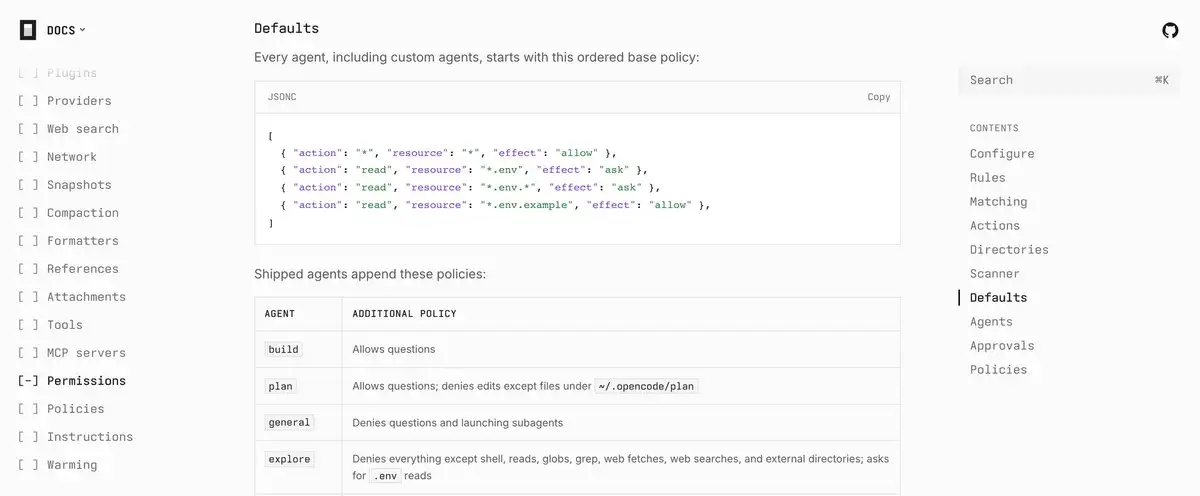 OpenCode の公式ドキュメントの Permissions の Defaults。初期設定のルールとして、action と resource がどちらも * で effect が allow の行と、*.env と *.env.* の read を ask にする行、*.env.example の read を allow にする行が載っている
resource の * は「どんな文字が続いてもよい」という意味で、git status * なら git status で始まるコマンドすべてに当たります。同じ操作に当たるルールが2つあるときは、下に書いた行が使われます。自分で書いたルールは初期設定のルールより下に入るので、初期設定の allow を ask や deny に変えられます。
mermaidflowchart TD
A["OpenCode が<br>操作をする直前"] --> B["当たるルールのうち<br>一番下の行を使う"]
B --> C{{"effect は?"}}
C -->|"allow"| D["確認なしで実行<br>(初期設定はほぼこれ)"]
C -->|"ask"| E["実行してよいかを聞く<br>(opencode run では断る)"]
C -->|"deny"| F["実行しない"]
設定ファイルに5行書くと実行の前で止まる
プロジェクトのいちばん上のフォルダー(Node.js のプロジェクトなら package.json と同じ場所)に、OpenCode の設定ファイル opencode.jsonc を作りました。シェルのコマンド(ターミナルで打つ npm test や rm など)とプロジェクトの外へのアクセスを ask にする5行です。見るだけの git のコマンドは許し、git push は止めます。
json{
"$schema": "https://opencode.ai/config.json",
"permissions": [
{ "action": "shell", "resource": "*", "effect": "ask" },
{ "action": "shell", "resource": "git status *", "effect": "allow" },
{ "action": "shell", "resource": "git diff *", "effect": "allow" },
{ "action": "shell", "resource": "git push *", "effect": "deny" },
{ "action": "external_directory", "resource": "*", "effect": "ask" }
]
}
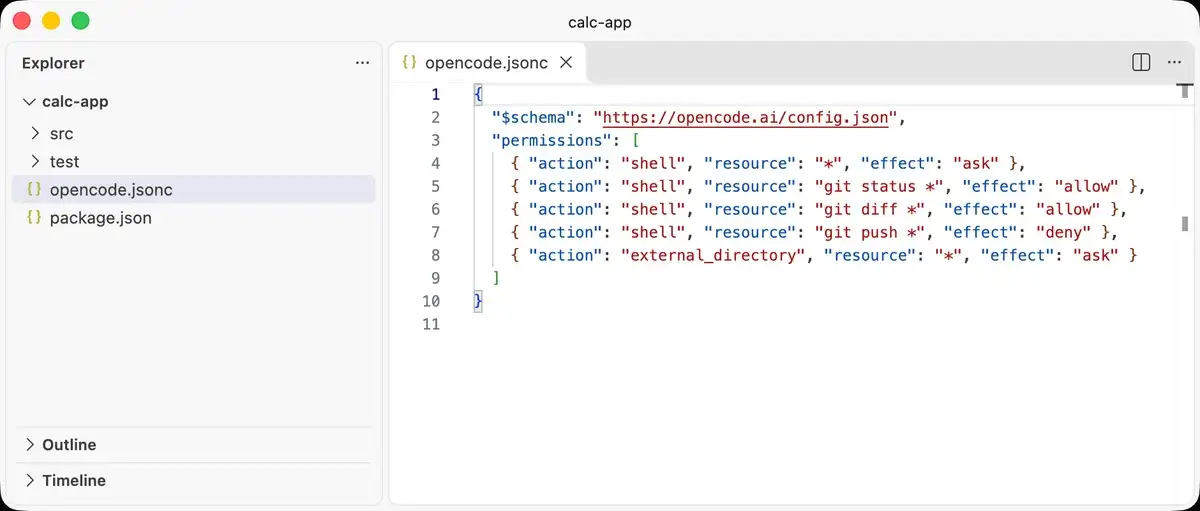
5行は、上から次の意味です。下の行が使われるので、許すコマンドは ask の行より下に書きました。
| 行 | 扱い | 書いた理由 |
|---|---|---|
shell の * | ask | シェルのコマンドを、すべて実行の前で止める |
git status * | allow | 見るだけのコマンドなので許す |
git diff * | allow | 見るだけのコマンドなので許す |
git push * | deny | 手元の変更を GitHub などへ送るコマンドを、AI に実行させない(送るときは自分で実行する) |
external_directory の * | ask | プロジェクトの外を読む前に止める |
$schema の行は、エディターに書き方の候補を出させるための行で、動きには関わりません。opencode.jsonc は、コメントを書ける JSON です。コメントを書いていなければ、括弧やカンマが抜けていないかを JSON の整形に貼って確かめられます。
この設定ファイルを置いて同じ指示をすると、メモを消す指示は実行の前で止まり、メモは残りました。
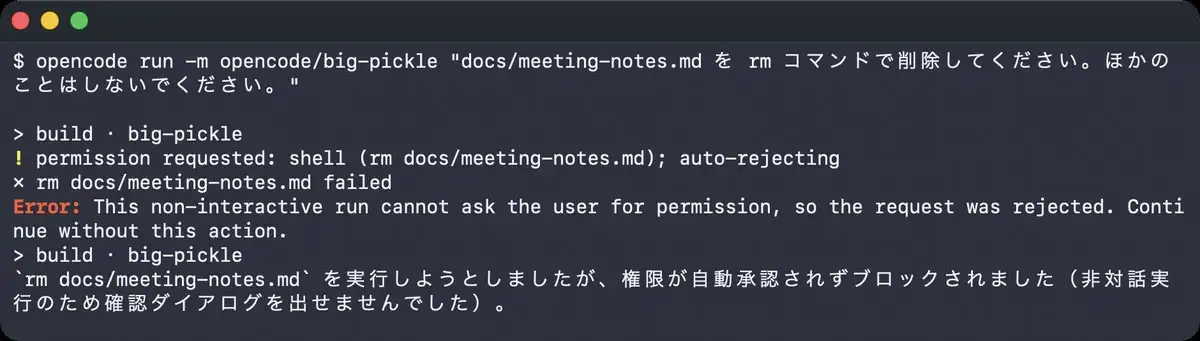
画面には permission requested: shell (rm docs/meeting-notes.md); auto-rejecting(実行の許可を求めたが、自動で断った)と出ています。テストの指示でも、次のように止まりました。
terminal! permission requested: shell (npm test); auto-rejecting
! permission requested: shell (node --test); auto-rejecting
2行目は、npm test を断られた AI が、代わりに node --test を実行しようとした跡です。シェルのルールの対象を * にしてあるので、別のコマンドに言い換えても止まりました。
プロジェクトの外の読み取りも、external_directory のルールで止まっています。ファイルの読み取りと編集にはルールを書いていないので、前と同じく実行されました。編集も止めたいときは、注意点の「ファイルの編集はルールを書くまで止まらない」の1行を書き加えます。
確認が出たら3つの選択肢から選ぶ
対話の画面では、ask に当たった操作で実行してよいかを聞かれます。公式ドキュメントの Approvals によると、そこでは3つの選択肢から選びます。
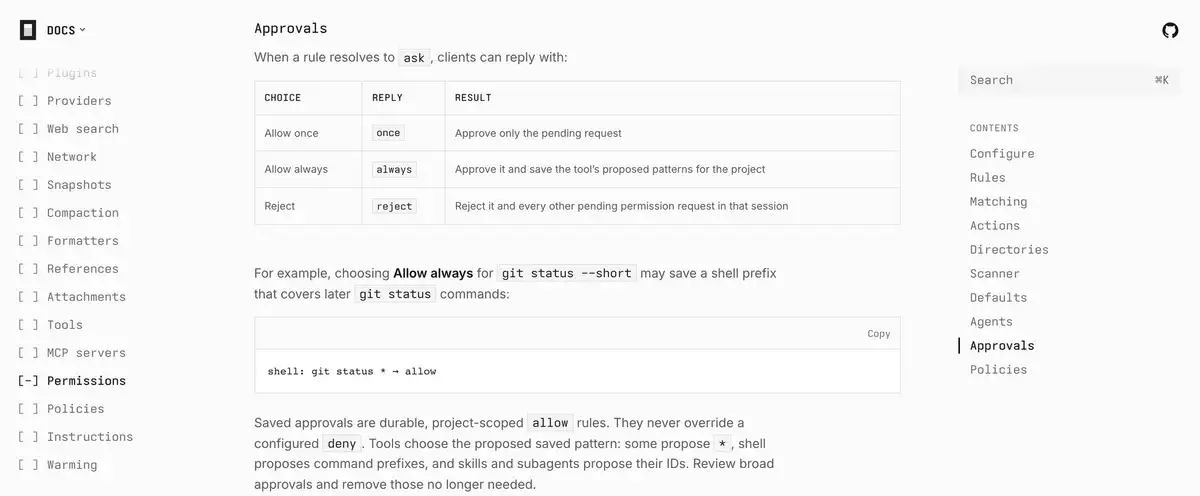
mermaidflowchart TD
A["実行してよいかを<br>聞かれる"] -->|"Allow once"| B["今の1回だけ実行<br>次も聞かれる"]
A -->|"Allow always"| C["形を保存して<br>次からは聞かない"]
A -->|"Reject"| D["断る<br>待っているほかの確認も断る"]
Allow always は、たとえば git status --short なら git status * という形で保存します。迷ったときは Allow once を選びます。次も同じように聞かれるので、広く許してしまわずに済みます。
公式との違い
動きの表の「初期設定のまま」の列は、公式ドキュメントの Defaults のとおりでした。違いに気をつけたいのは、古い記事の設定を写すときです。設定の項目の名前が、以前のバージョンから次のように変わっています。
| 項目 | 以前のバージョン | 今のバージョン |
|---|---|---|
| ルールを並べる項目 | permission | permissions |
| シェルのコマンドの操作 | bash | shell |
名前が違うと、ルールが効かないことがあります。写す前に opencode --version で自分のバージョンを表示し、この記事の環境に書いたバージョンと見比べてください。古いときは、opencode upgrade で最新のバージョンに上げてから、この記事の書き方で写します。
対処
注意点
まとめ
OpenCode に消すコマンドを実行の前で止めさせるには、5行のルールを書いた設定ファイル opencode.jsonc を、プロジェクトに置きます。初期設定ではほぼすべての操作が確認なしで許されていて、手元でも打ち合わせのメモを消すように指示すると、そのまま消えました。この設定ファイルを置くと、同じ指示が実行の前で止まり、メモは残りました。
Claude Code も使っているなら、確認なしで動く範囲を、Claude Code の権限の選び方と見比べられます。どちらのツールに、止める設定が必要なのかが分かります。
いま使っているプロジェクトにも、上の設定ファイルを置き、消えても困らないファイルで止まるかを確かめてみてください。
参考文献
著書
とあるクリエイター
フロントエンドエンジニア Next.js / React / TypeScript / Node.js / Docker / AI Coding

- 挙動
大事なファイルが勝手に消されるかも? 原因は、何も聞かずに動く OpenCode の初期設定
 使い方
その OpenCode、脆弱性の告知がないからと安心してない? 今のままだと乗っ取られるかも
 使い方
OpenCode を Ollama のローカル LLM で動かす設定: コードを外に送らずに、テストまで通った
 使い方
OpenCode の使い方と料金: ログインなしで、無料のモデルが動いた。Go と Zen の違い
- 挙動
大事なファイルが勝手に消されるかも? 原因は、何も聞かずに動く OpenCode の初期設定
 挙動
公開リポジトリを Claude Code で開くのは危険! 「信頼する」1回で鍵まで持ち出せる
 article
毎朝の進捗確認、AIに任せられる?Orca BotsでGitHubの変更・未レビューPRを自動整理
 挙動
OrcaのYoloモードは危険?Claude Code・Codexの権限設定と安全な使い方
 挙動
Claude Code の context-mode、本当に99%削減できる? 実測でわかった効果と落とし穴
 使い方
Claude CodeとCodexがGUI対応!ターミナルと比べて何が変わった?